

Alles over Nintendo Switch controllers
Op deze pagina vind je alles over het gebruiken van jouw Nintendo Switch controllers, inclusief handige tips en tricks!
1. De Controllers synchroniseren
2. De Joy-Con controllers gebruiken in handheldstijl
3. De Joy-Con controllers gebruiken in tafelstijl
4. De Joy-Con controllers gebruiken in tv-stijl
5. Meerdere Joy-Con’s synchroniseren op één Switch
6. Pro Controllers synchroniseren
7. Joy-Con accu's
8. Een Joy-Con polsbandje gebruiken
9. Joy-Con polsbandje vastmaken
10. Joy-Con polsbandje losmaken
11. Joy-Con polsbandje verkeerd om aangesloten
12. Wanneer je Nintendo Switch je controller(s) niet herkent
13. Controller knoppen reageren niet goed
Controllers synchroniseren
De Joy-Con controllers gebruiken in handheldstijl
Om je Nintendo Switch te kunnen gebruiken in handheldstijl zul je allereerst de Joy-Con controllers moeten bevestigen aan het systeem. Je maakt ze aan het systeem vast door ze in de rails van het systeem te schuiven tot het klikt.
Je kunt de juiste zijde waaraan je de Joy-Con moet bevestigen herkennen aan de + en - knoppen. De rechter Joy-Con heeft een + knop en de linker Joy-Con een - knop. Je maakt de Joy-Con weer los door de ontgrendelknop ingedrukt te houden en hem in de rails naar boven te schuiven.
De Joy-Con controllers gebruiken in tafelstijl
Wanneer je de Joy-Con controllers eenmaal aan het systeem bevestigd hebt, blijven ze gesynchroniseerd. Dus wanneer je de controllers van de Switch afhaalt om ze in tafelstijl te gebruiken blijven ze het draadloos gewoon doen!
De Joy-Con controllers gebruiken in tv-stijl
Ook hier kun je jouw controllers direct gebruiken. Zowel los in de hand, als op de met je Switch meegeleverde Joy-Con houder. Wanneer je ze aan de houder bevestigt lijkt het meer op een traditionele controller, waarbij beide Joy-Con’s functioneren als één.
Je bevestigt de Joy-Con controllers op dezelfde manier aan de houder als op het Switch-systeem zelf. Door ze in de rails te schuiven tot je een klik voelt. Je maakt ze vervolgens weer los door de ontgrendelknop ingedrukt te houden en ze naar boven te schuiven.
Meerdere Joy-Con’s synchroniseren op één Switch
Je kunt tot acht controllers verbinden met een Switch! Wanneer het Joy-Con’s betreft kun je een nieuwe set synchroniseren door ze te bevestigen aan de Switch zelf. Maar een snellere manier is om naar het controller-menu te gaan op je Switch, hier te selecteren dat je meer controllers toe wilt voegen en op de synchronisatieknopjes van de Joy-Con’s te drukken. De Switch vindt de controllers vanzelf. Wanneer de controllers gekoppeld zijn, activeer je ze afhankelijk van hoe je ze wilt gebruiken!
Wil je twee Joy-Con’s tegelijk gebruiken? Dan druk je op de linker Joy-Con tegelijkertijd de L of ZL knop in, terwijl je op de rechter Joy-Con tegelijkertijd de R of ZR knop indrukt.
Wil je één Joy-Con controller gebruiken, met horizontale grip? Dan druk je tegelijkertijd op de SL knop en SR knop.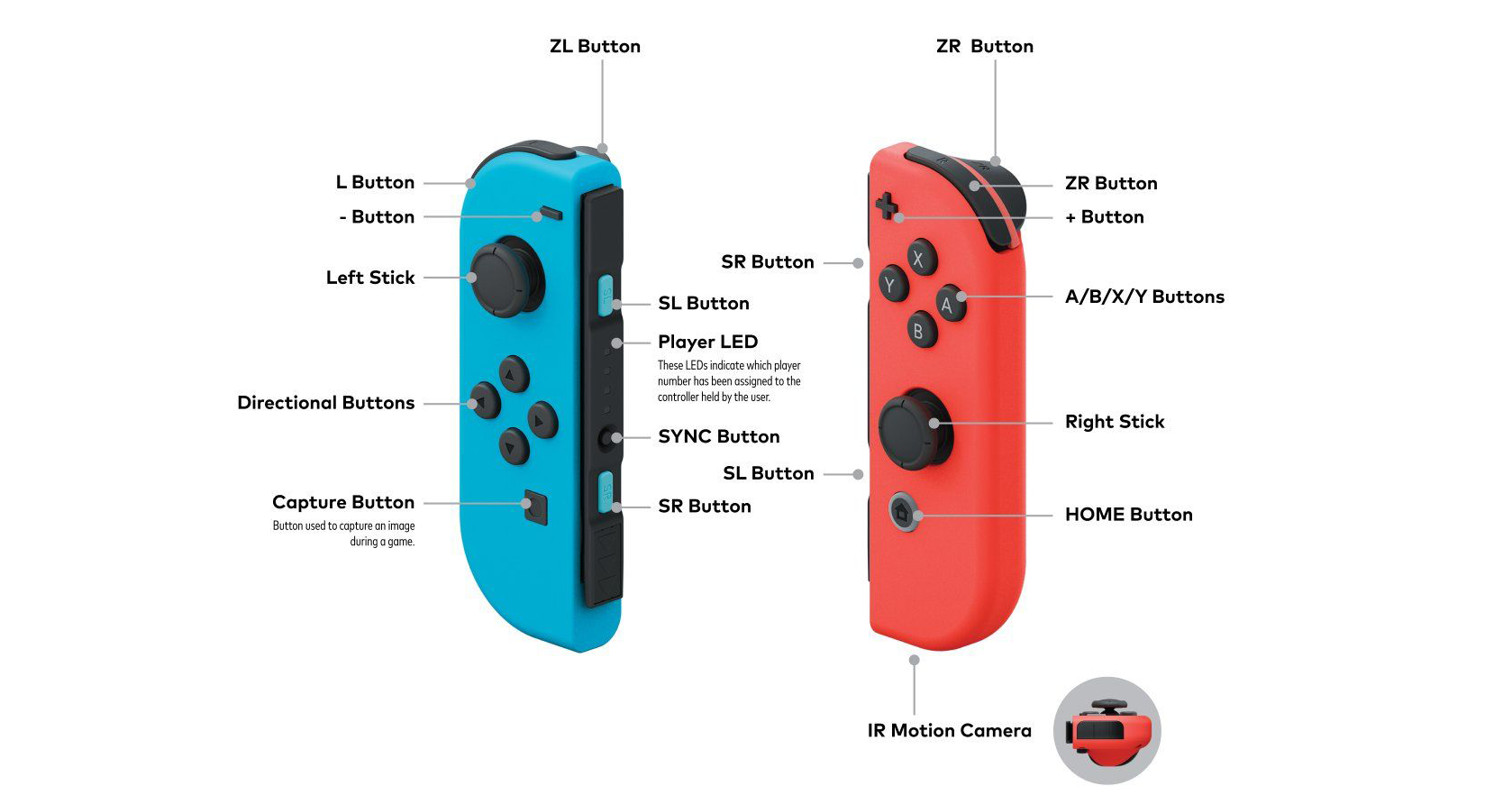
Pro Controllers synchroniseren
Naast de Joy-Con controllers kun je ook de Pro Controller (apart verkrijgbaar) gebruiken om met de Nintendo Switch te spelen. Met deze controller kun je op een comfortabele manier langdurig spelen in de tv-stijl of tafelstijl. Pro Controllers lijken namelijk veel op "traditionele controllers", zoals die van Xbox en PlayStation.
Wanneer je het systeem in de tv-stijl gebruikt, kun je de Pro Controller aan de Nintendo Switch-houder verbinden met de USB-oplaadkabel om hem te synchroniseren of op te laden. Ook kun je naar het controller-menu gaan op je Switch, hier selecteren dat je meer controllers toe wil voegen en op het synchronisatieknopje van de Pro Controller drukken. De Switch vindt de controller vanzelf.
Joy-Con accu's
Zoals bij elk apparaat het geval is zullen de accu's van Joy-Con controllers af en toe leeg gaan. Je kunt zien hoe vol de accu's van aangesloten controllers zijn door in het Home-menu op Controllers te klikken. Wanneer de batterijen van je Joy-Con’s leeg zijn kun je ze gemakkelijk opladen op verschillende manieren!
- Je kunt de controllers vastmaken aan je Switch terwijl deze in de houder wordt opgeladen. Wanneer je Switch niet wordt opgeladen zullen je Joy-Con’s wel opgeladen worden tot maximaal 50%.
- Mocht je in het bezit zijn van een oplaadbare Joy-Con houder (apart verkrijgbaar) kun je de controllers hierin klikken en de houder via de bijgeleverde USB-kabel verbinden met je Switch houder.
- Pro Controllers zijn gemakkelijk op te laden door direct de bijgeleverde oplaadkabel aan te sluiten op de Switch houder.
Het duurt ongeveer drieënhalf uur om een lege Joy-Con volledig op te laden.
Een Joy-Con polsbandje gebruiken
Je kunt Joy-Con polsbandjes gebruiken wanneer je speelt met de Joy-Con controllers losgemaakt van het systeem. Dus in tafelstijl of tv-stijl bijvoorbeeld. De Joy-Con polsbandjes zorgen voor extra gemak en veiligheid tijden het gamen.
Joy-Con polsbandje vastmaken
Op ieder Joy-Con polsbandje is een + en een - afgebeeld, zodat je weet op welke met welke kan je hem op een Joy-Con moet aansluiten.
Duw de schuif aan de onderkant van het polsbandaccessoire omhoog om het accessoire aan de Joy-Con te bevestigen. Doe het polsbandje vervolgens om je pols en gebruik de zekering om het polsbandje aan te trekken, zodat het niet van je pols afglijdt.
Joy-Con polsbandje losmaken
Druk op de schuif om het accessoire los te kunnen maken, houd het accessoire aan de bovenkant vast en schuif het omhoog.
Joy-Con polsbandje verkeerd om aangesloten
Per ongeluk een + polsbandje op een - controller aangesloten, of hem er op de kop ingeklikt? Het kan lastig zijn om het polsbandje weer los te krijgen wanneer deze er verkeerd in zit. De gemakkelijkste manier om hem weer los te krijgen wordt in deze video goed uitgelegd.
Wanneer je Nintendo Switch je controller(s) niet herkent
Soms kan het voor komen dat je controllers niet door je Switch worden herkend. Controleer allereerst of je controller is aangesloten, door in het Home-menu naar Controllers te gaan. Staat je controller er niet tussen? Kiezen dan Speelstijl/Volgorde wijzigen om opnieuw verbinding te maken.
Wanneer je controller wel verbonden is, maar niet reageert, zijn er nog een aantal andere dingen die je kunt proberen. Misschien is vliegtuigstand wel ingeschakeld, zijn de batterijen van de controller leeg of sta je te ver van de Switch af.
Controller knoppen reageren niet goed
Wanneer de knoppen van je controller niet helemaal reageren zoals je zou willen, kan het helpen om deze opnieuw te kalibreren. Dit doe je door vanuit het Home-menu naar Systeeminstellingen te gaan, Controllers en Sensoren te selecteren en vervolgens de knoppen te kalibreren waar je problemen mee ervaart.
-
Klantenservice
-
Informatie
-
Over GooHoo
-
Inkoop & Inruil